そもそも私がこのコンテンツを作るきっかけになったのが、Operaというブラウザの登場がきっかけでした。それまではIEとNetscapeという二つのブラウザがあるのは知っていましたが、実際には「ネスケ?IEでいーよ」と見向きもしませんでした。しかしOperaの登場、そしてMozillaの登場によりその考え方も変わりました。また新しいブラウザが出てきても私を含め、皆さんのほとんどは食わず嫌いの如くIE以外のブラウザにも見向きもしなかったと思います。 そこでIE以外のブラウザも使ってみようと思い立ち「それだったらこれをサイトのネタにしてしまえ」と思ったわけです。
Operaの事を色々調べてみたのですが、全く分かりませんでした。唯一公式サイトで分かったことは「スピード、コンパクト、多機能を追求した最新のブラウザ」と言うことで、海外では最速のブラウザとして評価されており、またセキュリティも高く信頼の置けるブラウザみたいです。IEやNetscapeに比べて後発という事で、両者の良い所だけを抜き出したブラウザとでも言ったらよいのでしょうか。またOperaはフリーでも使えますが広告などが入るみたいで、4800円払うことにより広告の表示が無くなるみたいです(他にも色々あるみたい)
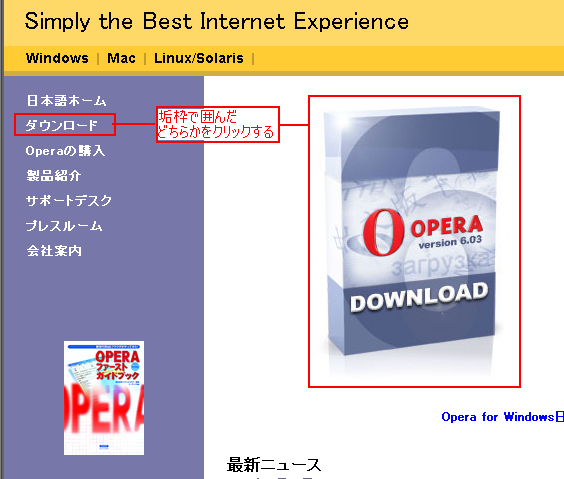
まずはOperaの公式サイト http://www.jp.opera.com/ に行き、ファイルをDLしましょう。(ちなみに最初「Operaだからアドレスは http://www.opera.co.jp/ だろ。」と思って行ったら、全く関係の無い音楽関係のオペラのページでビビリました。)
↓
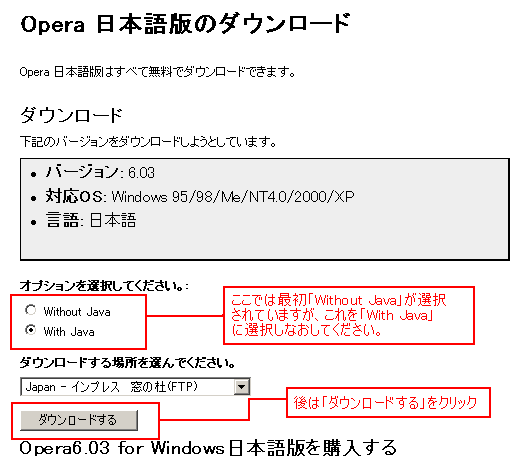
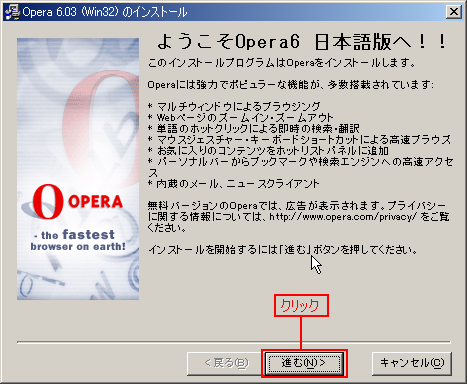
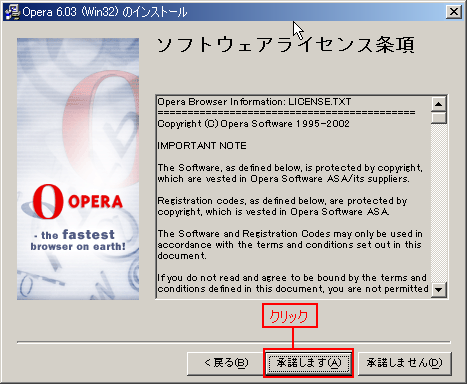
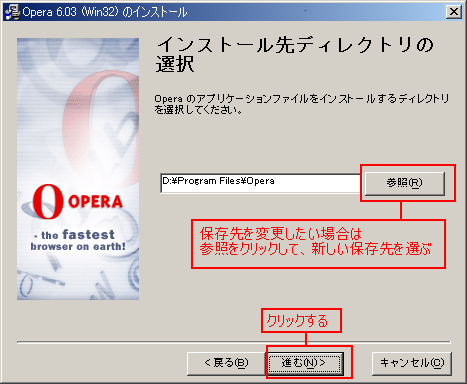
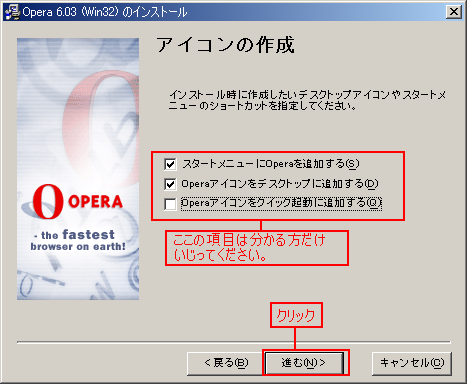
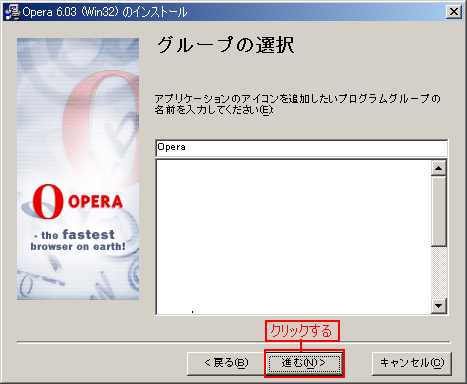
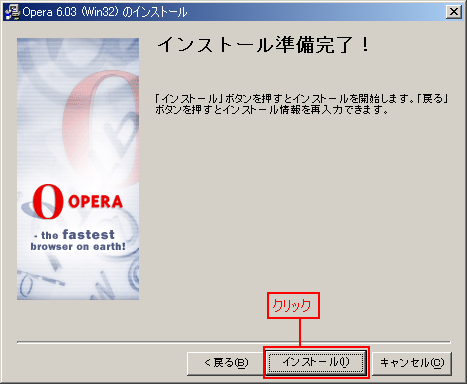
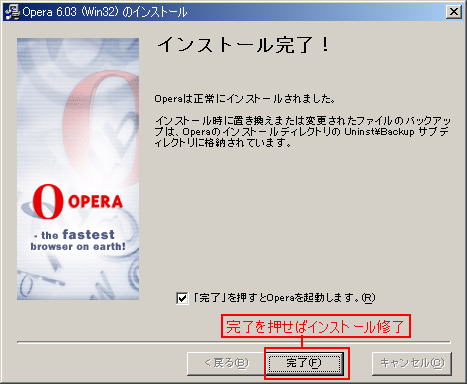
これで3M程度のファイルがDLできたと思います。次にDLしたファイルを実行すればインストールが始まります。基本的には「進む」を押せばインストールは完了するので、そう難しい作業でもないでしょう。
↓
↓
↓
↓
↓
↓
□最初に
ここでは私が実際に使ってみて、思ったことなどをずらずらと書いていきます。とはいえ実に基本的なことですし、設定ウィンドウを開けばほとんどの操作は可能です。それにオペラでは各場所で右クリックすることで、各場所に対応したウィンドウが出てきて各設定の変更などが可能ですので、色々試してみてください。しかし私はIEからOperaに乗り換えたこともあり、色々と書いていこうと思います。(ネスケは使う気が無いのでコンテンツが薄いと勘ぐったあなたは、中々鋭いです)
□マウスジェスチャー
早速Operaを使ってみましたが、一番の特徴はマウスジェスチャーでしょう。これはマウスを右クリックしながら上や下に動かすことにより、新しいページを開いたり、ブラウザを最小化したりなど便利な機能です。詳しいことは http://www.jp.opera.com/windows/mouse.html こちらで解説しています。最初は「何だこれは?俺はショートカットキー派だから、こんなの必要ない」と思っていたわけですが、いざ使ってみるとかなり使い勝手良く、手放せなくなってしまいました。
□タブ式
Operaはタブ式(マルチウィンドウ)かシングルウィンドウかを選ぶことが可能で、私のようにタブ式が好きな人はタブ式を選択すれば、Operaを手放せなくなるでしょう。今まではドーナッツRを使っていたのですが、今後はOperaに移り変わりそうです。というか移り変わりました。なおこれはOpera起動時に選択可能です。

□スキン
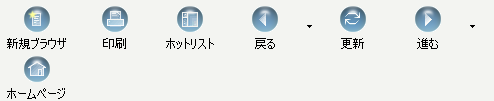
皆さんがオペラを起動して、最初に眼に入るのはメインバー(戻る・進む・更新などが表示されている所)だと思います。スタンダードでもカッコいいのですが、普通では嫌という場合は、スキンを使ってみてはいかがでしょうか?スキンはメインバーで右クリックをして「スキンの入手」をクリックすれば、スキンの紹介ページにいけます。念のためにアドレスを書いておきます。 http://my.opera.com/customize/
こちらで色々とスキンを配布しているので、だまされたと思って使ってみてください。私は「Mac OS X」というのを使っています。他にも「IE6 XP」という「何だかんだいって所詮はマイクロソフトか」という文句が聞こえてきそうなスキンも使用中です。配布されているスキンはどれもレベルの高いものですので、気に入る奴が1つや2つは見つかるでしょう。
スタンダード

Mac OS X
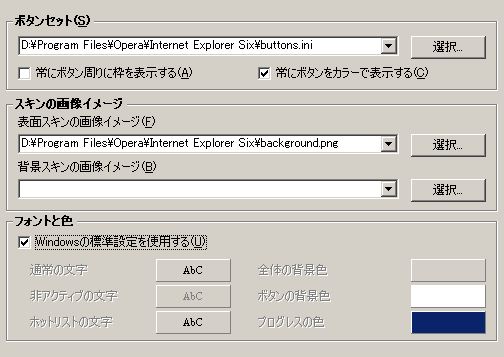
さて肝心のスキン変更方法ですが「ファイル→設定→ブラウザの外観」(またはメインバーで右クリックして、ブラウザの外観でもオッケー)で、下の画像と同じウィンドウを出してください。そして「ボタンセット」の所に「選択」ボタンがありますので、こいつをクリックして、上記でDLしたスキンのフォルダを開き、中にある***.INIファイルを選択すればオッケーです。
ついでにいえば、「常にボタン周りの枠を表示する」はボタンの周りに黒い線を引き(border 1と同じ効果) 「常にボタンをカラーで表示する」は名前の通りカラーで表示し、ボタンチェックを外せば白黒でボタンを表示します。
□ブックマーク
Operaではブックマーク(お気に入り)に最初から、かなりの量のサイトが入っており、さらにサイトをブックマークに追加する時に、IEに比べてかなり楽に追加ができます。IEならブックマークするページを各フォルダに振り分けるとき、いちいち指定しないといけませんが、Operaならページを追加したいフォルダを開いて、そこにある「表示中のページをここに追加」を選べば、オッケーです。何かと便利なので、気に入ったページがあれば、どんどん追加していきましょう。
□検索オプション
これは小ネタになりますが、アドレスバーの先頭にg を加えて検索したい文字列を入力すれば、Googleの検索結果が出てきます。具体的に言うと、あなたがgoogleで「ペットボトル」について検索しようと思いました。そういう場合は「g ペットボトル」と入力すれば、googleでのペットボトルの検索結果ページにいけます。便利な小ネタですので、覚えていて損はないでしょう。他にも色々な検索サイトでの効果もあり、詳しくは「設定→ネットサーチ」で見ることが可能です。
□起動時に開くページ
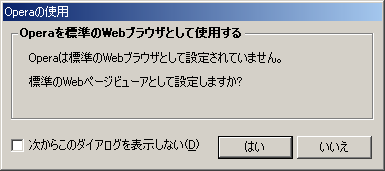
オペラを起動すれば、こんなウィンドウが出てきます。迷わず「はい」を押しましょう。というのは冗談ですが、ここで「はい」を押しても困ることはないでしゅう。基本的な機能はIEとほぼ同じですし、使いにくいとか操作方法などが違いすぎるということはありません。IEを数年間使い続けた男がOperaに乗り換えて困ったことはありませんから。たまにサイトの表示がIEと違うとき(崩れるといった事は今のところありません。ただCSSなどで一部表示が違います。)があるぐらいで、実用性は同じです。
□エロサイトを回りたいのですが
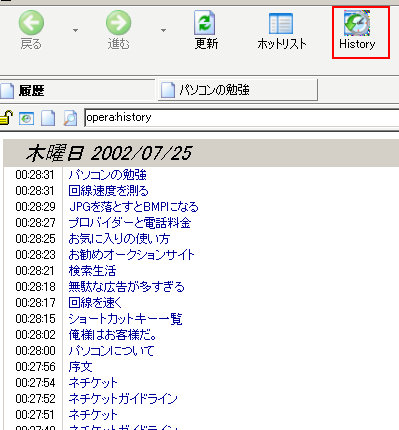
存分に回ってください。そして気になるのが「エロサイトを回った証拠が、他人に漏洩しないか」と一点だと思います。しかもOperaでは親切丁寧にあるサイトに何年何月何日の何時何分何秒に行ったというも分かります。これでは非常に危険ですので、どうにかしましょう。とはいえ設定で簡単にばれないように出来ますので、ご心配なく。ちなみに下の画像(履歴)はメインバーのHistoryをクリックすれば出てきます。
「ファイル→設定」の「履歴とキャッシュ」を開いて下さい。
まずは赤枠で囲んだところに注目です。履歴の下に「進む・戻るの履歴」「直接入力の履歴」「全体の訪問履歴」とあり、それぞれ50から500ものアドレスを、記憶してしまいます。これでは自ら火に飛び込むようなもので、危険極まりないのでチェックボタンをはずしましょう。こうすることにより、履歴からあなたがエロサイトに行ったことがバレル心配がなくなりました。さらに念には念を入れて、ディスクキャッシュも消しておきましょう。これはディスクキャッシュ量を減らせばいいのですが、それではサイトを回る際にちょっとした弊害が出てくるので「終了時に空にする」にチェックを入れておきましょう。こうする事で、あなたがどんなサイトに行っていたのかが、バレル心配はなくなりました。
もっと確実にエロサイトの痕跡を消したいと方はディスクキャッシュを減らしましょう。(現在は2000Kですが、それを0にする)しかしそれでは毎回サイトにアクセスするごとに各ファイルをDLすることになる弊害が出てきますので、ご了承ください。
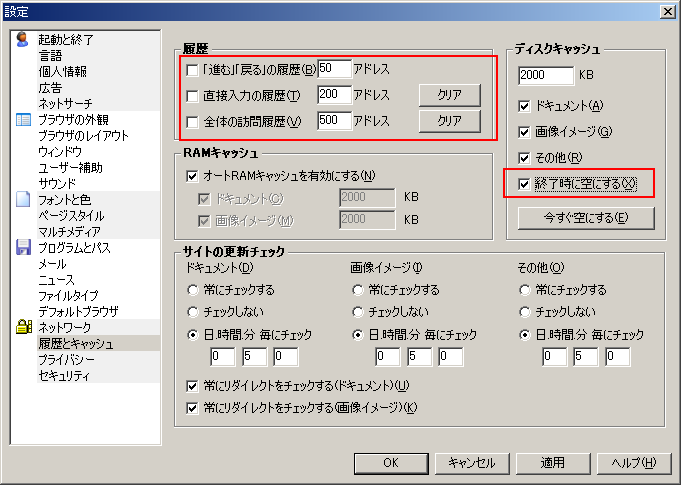
さて、上で設定を少しいじりましたが、ここでは全体的な設定を見ていこうと思いますが、全ての説明はせずに、私が設定をいじくった所や、気になるところを中心に説明します。それでは上から順番に行きますね。
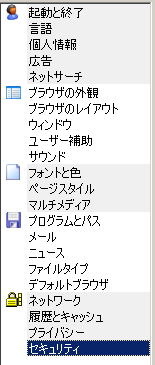
「起動と終了」で起動時にどのページを開くか選べます。ホームページを開いたり、ウィンドウを表示させずに起動したりとありますが、その中で目に付くのは「前回終了時の場所から続行する」というのがあります。こいつは前回開いていたページを記憶して、再起動時に同じページを開くという便利な機能なのですが、逆に言えば自分の秘密がばれると言うわけになりますので、ご家族がおられる方などは、あまりこの機能を使わない方が無難かと思います。他の「言語・個人情報・広告・ネットサーチ」に関してはノータッチ。
次の「ブラウザの外観」は上で説明済みなので割合。次のブラウザのレイアウトですが、下の画像使って説明していきます。
□ブラウザのレイアウト
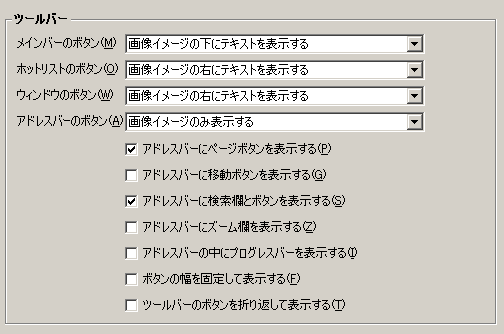
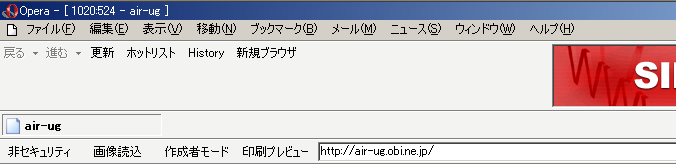
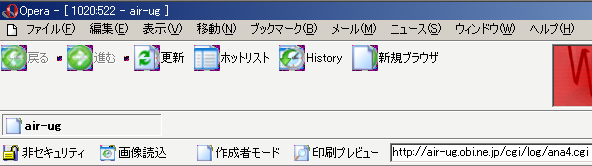
各ボタン(メインバーやアドレスバーなど)などに対する、テキスト表示位置の指定がここで出来ます。「テキストのみ表示」を選べば、名前の通りテキストのみ(戻る・History)表示して「画像イメージのみ表示」なら画像のみ表示します。ここでは各ボタンの表示方法を変えるのみですが、というか変えるだけですが、それでも結構効果があります。テキストのみ表示なら簡素な感じになりますし、画像イメージの右に表示すれば、デフォルトとは違った味が出ています。各人の好みでどうぞ。
>テキストのみ表示
>画像とテキスト両方を表示
その下にある「アドレスバーに移動ボタンを表示」や「アドレスバーにズーム欄を表示する」などは名前の通りで、チェックボタンにチェックを入れれば、その欄に対応した表示となります。それと何回も言った気もしますが、これらの設定(ブラウザのレイアウト)はいちいち設定ウィンドウを開かなくてもメインバーで右クリックをすれば「ブラウザのレイアウト」という項目がありますので、そちらを押してください。
□マルチメディア
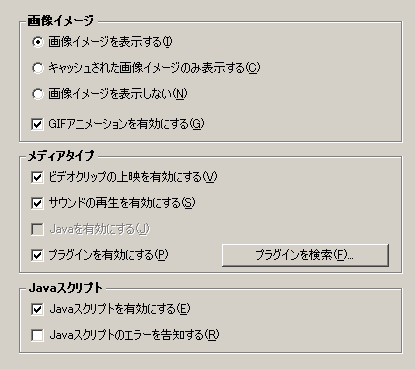
ここでいじっておきたい設定は、画像の表示を許可するかしないか、それとJavaスクリプトを有効にするかしないか、の二点に絞られます。ほとんどの人は画像を表示させると思いますので、問題は無いのですが、javaスクリプトが少し問題になります。ドーナッツRなどであれば、JavaのON/OFFはボタン一つで切り替えられるのですが、Operaではそうもいきません。というのもOperaにはJavaの切り替えボタンがついておらず、ON/OFFの切り替えはこの設定ウィンドウから行うか、もう少し簡単にするのなら「ファイル→クイック設定」からOn/Offの切り替えを行うしかありません。クイック設定を使えば、かなり早く切り替えが行えるのですが、それでもドーナッツRに比べると面倒くさいですね。この短所の為に、ドーナッツRなどからOperaに乗り換えるのをためらう人もいるかも。
□メール
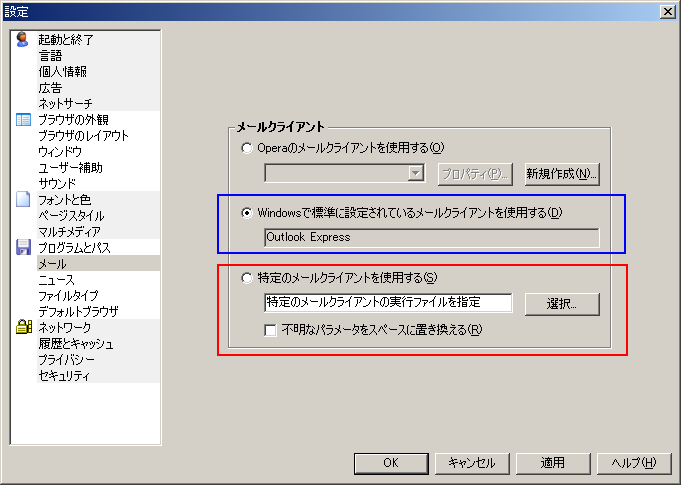
Outlook Expressを使っている人は青枠で囲んだところのチェックボックスにチェックを、それ以外のメーラーを使用している人は赤枠で囲んだ所、そのメーラーを指定する(メールソフトの実行ファイルを指定)。またOperaのメーラーはあまり使用しない方が良いかと。それにOperaはブラウザ一直線でいって欲しい。余分な物は取り除いて。
□ネットワーク
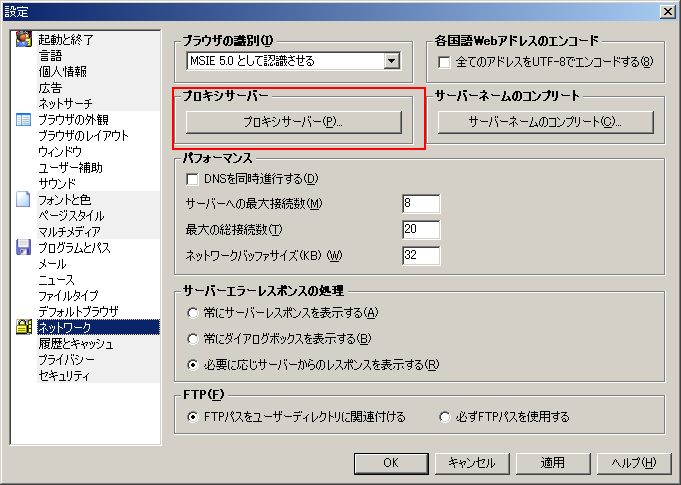
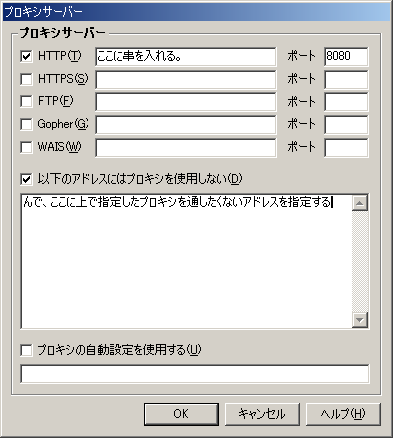
最後になりましたが、ネットワークの設定です。とはいっても特別な設定をするわけでもなく、ちょっと便利な機能があります。まずは赤枠で囲んだ所である「プロキシサーバー」をクリックしてください。すると出てくるのが下の画像。ここでは各ポートにアクセスする際に通す串を設定する事が可能で、更に「以下のアドレスにはプロキシを使用しない」の所にアドレス(air-ug.obi.ne.jp/やyahoo.co.jp/など)を指定することで、そのアドレスには串を通さずに、生で行きます。これが結構使えて、プロキシ規制しているサイトなどに使えば、いちいち串を切り替える必要もなくなります。
ページを開くのが、IEに比べてちょっと遅い気がします。これは体感的なものなので、何とも言えないのですが、一度気になったら結構気になります。それとフリーではないのもネックではないでしょうか?私は無料版に広告が入っているのは、全然気にならないのですが、中にはとても気にする人もいるでしょう。そういった人たちはOperaに乗り換えるのを、躊躇すると思います。
とはいえ、使いやすいですし、マイクロソフトの息が掛かってないソフトです。またアドレスバーの横に検索ウィンドウがあり、googleやinfoseek、Domain Nameなどで検索できるのも便利で、かなり愛用しています。今後フリーを使っていき、今年中にはお金を払って製品版を手に入れようと思っています。